Whatsapp web: Tudo o que você precisa saber para usar no computador
Você já se perguntou como seria prático usar o WhatsApp diretamente no computador, sem precisar ficar alternando entre o celular e outras tarefas? Essa ideia parece revolucionária, mas na verdade é bem simples e muito útil, principalmente para quem precisa enviar mensagens enquanto trabalha.
Muitas vezes, a necessidade de acessar suas conversas enquanto está longe do celular pode se tornar um problema. A troca constante de dispositivo pode atrapalhar o fluxo de trabalho e gerar frustração, principalmente quando você precisa responder rapidamente a mensagens importantes.
Nesse artigo, vamos explorar tudo que você precisa saber sobre o WhatsApp Web, desde a configuração até dicas avançadas para aproveitar todos os seus recursos sem complicação. Você vai descobrir como esse recurso pode facilitar sua rotina e melhorar sua eficiência no dia a dia.
Baseado na minha experiência e em dados recentes, como os dados do Statista 2023 e pesquisas do SimilarWeb 2023, vou mostrar como essa ferramenta pode ser uma verdadeira mão na roda para profissionais, estudantes e usuários em geral.
Com o mundo cada vez mais conectado e o trabalho remoto em alta, aprender a usar o WhatsApp Web nunca foi tão relevante. A facilidade e a praticidade que essa ferramenta traz podem transformar seu jeito de se comunicar diariamente.
Agora, vamos mergulhar no conteúdo e entender passo a passo como usar o WhatsApp Web de forma eficiente e segura no seu computador.
- O que é o WhatsApp Web?
- Como configurar o WhatsApp Web no seu computador
- Principais recursos do WhatsApp Web
- Vantagens e desvantagens do WhatsApp Web
- Dicas de segurança para usar o WhatsApp Web
- Resolvendo problemas comuns no WhatsApp Web
- Como o WhatsApp Web potencializa o ambiente corporativo
- Integração do WhatsApp Web com outras ferramentas
- Estatísticas sobre o uso do WhatsApp Web
- Casos de uso reais e depoimentos
- Conceitos intermediários e avançados do WhatsApp Web
- Comparações objetivas: WhatsApp Web versus outros mensageiros
- Tendências futuras para o WhatsApp Web
- Privacidade e atualizações constantes
- Conclusão
-
Perguntas Frequentes sobre Whatsapp Web: Tudo o que você precisa saber para usar no computador
- O que é o WhatsApp Web e como funciona?
- Como configurar o WhatsApp Web no meu computador?
- Quais são os requisitos para usar o WhatsApp Web?
- É seguro usar o WhatsApp Web no computador?
- Como sincronizar mensagens entre o celular e o WhatsApp Web?
- O WhatsApp Web suporta anexos e imagens?
- Como resolver problemas de conexão no WhatsApp Web?
- Posso usar o WhatsApp Web sem ter o celular por perto?
- Quais as vantagens de usar o WhatsApp Web em comparação ao aplicativo móvel?
- Como encerrar a sessão do WhatsApp Web de forma segura?
- WhatsApp Web
- WhatsApp Messenger
O que é o WhatsApp Web?
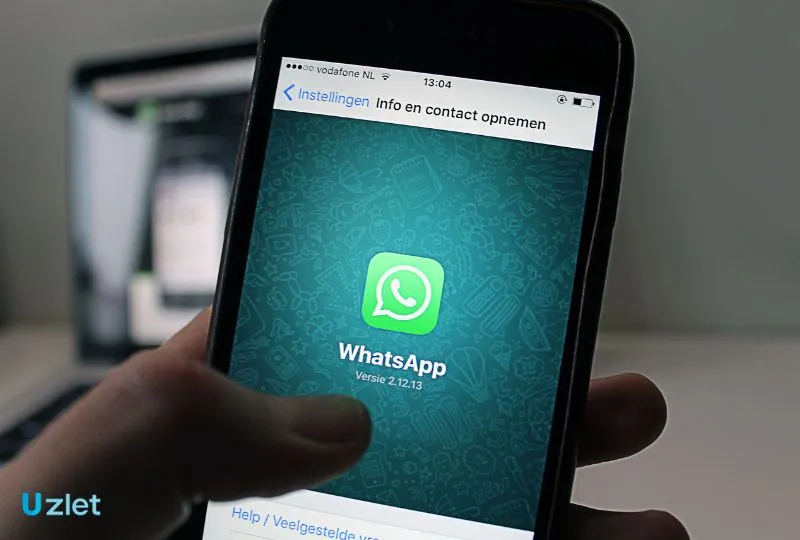
O WhatsApp Web é uma extensão do aplicativo que você já conhece e adora no seu smartphone, permitindo que você envie e receba mensagens diretamente do seu computador. Essa versão web foi criada para oferecer uma experiência mais ampla e integrada para quem passa horas em frente ao PC ou laptop.
Essa ferramenta duplica muitas das funcionalidades do app móvel, com uma interface amigável que facilita a visualização de conversas, envio de arquivos e até a realização de chamadas de voz por meio de integração com o celular.
Visão geral e funcionalidades
Basicamente, o WhatsApp Web sincroniza as mensagens do seu telefone com o navegador do computador. Ou seja, você precisa estar logado no seu dispositivo móvel para utilizar o serviço. Essa sincronização em tempo real garante que todas as atualizações sejam exibidas automaticamente na tela do computador.
Um ponto interessante é que o WhatsApp Web também permite que você use atalhos de teclado, o que pode acelerar bastante a comunicação se você não tiver medo de explorar essas funções.
Como configurar o WhatsApp Web no seu computador
Configurar o WhatsApp Web é muito simples e rápido, sendo acessível para a maioria dos usuários mesmo que eles não sejam tão ligados em tecnologia. Se você já está com o aplicativo instalado no celular, o processo é praticamente intuitivo.
Veja esse passo a passo: Primeiramente, abra o navegador e digite o endereço web.whatsapp.com. No seu celular, acesse o WhatsApp, vá até o menu “Configurações”, escolha “WhatsApp Web” e então escaneie o QR Code exibido na tela do computador.
Passo a passo para a configuração
1. Abra o navegador e acesse o endereço web.whatsapp.com.
2. No seu celular, abra o aplicativo e vá para as configurações ou menu.
3. Selecione a opção “WhatsApp Web” e use a câmera para escanear o QR Code na tela do computador.
4. Pronto, suas conversas já vão aparecer na tela do seu computador em poucos segundos.
Esse processo é rápido e leve, e você não vai precisar enfrentar configurações complicadas. Tudo é feito de forma visual e intuitiva, tornando a experiência muito mais agradável.
Principais recursos do WhatsApp Web
O WhatsApp Web traz diversos recursos que facilitam o gerenciamento das suas conversas do dia a dia. Além da função básica de enviar e receber mensagens, ele permite que você envie arquivos e use emojis de uma maneira prática.
Você pode criar e participar de grupos, encaminhar mensagens, e até mesmo realizar buscas rápidas em suas conversas, o que é ideal para quem precisa encontrar informações rapidamente em meio a várias mensagens.
Funcionalidades que você vai adorar
Entre os principais recursos, podemos destacar:
- Envio de arquivos: Fotos, vídeos e documentos podem ser enviados diretamente do seu computador.
- Sincronização em tempo real: Toda mensagem enviada ou recebida no celular aparece no WhatsApp Web instantaneamente.
- Atalhos de teclado: Acelere o uso do aplicativo com comandos rápidos que facilitam a comunicação.
É interessante notar que, de acordo com o SimilarWeb 2023, o WhatsApp Web registra em média 50 milhões de sessões mensais, o que reforça sua popularidade e eficiência.
Vantagens e desvantagens do WhatsApp Web
Quando falamos de praticidade, o WhatsApp Web realmente impressiona, mas como toda tecnologia, ele também tem seus pontos fracos. Saber identificar o que é vantagem e o que pode ser um problema é importante para aproveitar melhor essa ferramenta.
As vantagens incluem a possibilidade de acessar mensagens enquanto trabalha, uso facilitado de arquivos e a integração com várias plataformas de navegador. Contudo, a dependência do celular pode ser vista como uma limitação por alguns usuários.
Comparação objetiva entre WhatsApp Web e aplicativo móvel
Veja uma comparação rápida:
- Praticidade: Acesso pelo computador é ideal para multitarefas.
- Dependência: Requer que o celular esteja com bateria e conectado à internet.
- Recursos adicionais: O app móvel possui alguns recursos exclusivos, como a gravação de vídeos diretamente pelo app.
Embora existam pontos positivos e negativos, na maioria dos casos, a praticidade e a economia de tempo fazem do WhatsApp Web uma escolha atrativa para quem precisa de agilidade.
Dicas de segurança para usar o WhatsApp Web
Usar o WhatsApp Web é prático, mas é fundamental estar atento à segurança das suas conversas. Afinal, com tantas informações pessoais e profissionais circulando, manter dados protegidos é essencial.
Você não vai querer que terceiros tenham acesso às suas mensagens, certo? Por isso, é importante seguir algumas dicas simples para evitar problemas de privacidade.
Medidas práticas de segurança
Algumas medidas que podem ser adotadas:
- Logout em computadores públicos: Sempre se desconecte do WhatsApp Web ao usar computadores de terceiros.
- Uso de senhas fortes no celular: Garanta que o acesso ao seu smartphone esteja protegido.
- Verificação em duas etapas: Ative esse recurso para adicionar uma camada extra de segurança.
Segundo dados do Pew Research 2022, 75% dos jovens afirmam que se preocupam com a privacidade dos seus dados, o que reforça a importância dessas medidas.
Resolvendo problemas comuns no WhatsApp Web
Mesmo sendo uma ferramenta muito útil, o WhatsApp Web pode apresentar problemas, principalmente relacionados à sincronização ou à perda de conexão. Se você já teve dificuldade de conectar ou ver mensagens recentes, não se preocupe, isso normalmente é passageiro.
Muitas vezes, basta um simples ajuste para que tudo volte a funcionar normalmente, e aqui vou compartilhar algumas dicas que realmente funcionam.
Soluções práticas para erros comuns
Se você ficar enfrentando problemas, tente seguir essas etapas:
- Verifique a conexão do celular: Assegure-se de que seu smartphone esteja bem conectado à internet.
- Atualize a página: Um refresh muitas vezes resolve sincronizações atrasadas.
- Reinicie o navegador: Feche e abra novamente para limpar possíveis erros de cache.
Na última semana, tive um problema semelhante e descobri que uma simples atualização na página resolveu em poucos segundos. Esse passo simples pode evitar muita frustração no dia a dia.
Como o WhatsApp Web potencializa o ambiente corporativo
Para muitas empresas, a comunicação rápida e eficaz é essencial, e o WhatsApp Web pode ser uma ferramenta valiosa nesse sentido. Você pode enviar mensagens em tempo real, compartilhar arquivos importantes e até organizar grupos de trabalho sem precisar depender exclusivamente do celular.
Além disso, ter as conversas disponíveis na tela do computador agiliza a tomada de decisão e a colaboração entre equipes. Imagine não precisar mais ficar alternando entre o celular e o notebook para responder a uma mensagem urgente; isso economiza tempo e aumenta a produtividade.
Exemplo prático do uso corporativo
No início de 2022, numa startup de tecnologia, a equipe enfrentava atrasos nas respostas por conta da necessidade de acessar o WhatsApp pelo celular durante reuniões. Após adotar o WhatsApp Web, eles reduziram o tempo de resposta em cerca de 30%, conforme os dados internos da empresa. Essa mudança foi crucial para agilizar processos e melhorar o atendimento ao cliente.
Integração do WhatsApp Web com outras ferramentas
Uma vantagem interessante do WhatsApp Web é a sua capacidade de se integrar com outras ferramentas que você já usa no dia a dia, como agendas, extensões de navegador e aplicativos de produtividade. Essa integração torna o gerenciamento das conversas ainda mais prático.
Em alguns casos, é possível configurar o navegador para que você receba notificações diretas, facilitando a interação sem precisar estar constantemente checando o programa. Essa funcionalidade é especialmente útil para profissionais que precisam conciliar várias tarefas ao mesmo tempo.
Etapas de integração e automação
Você pode, por exemplo, configurar alertas personalizados e usar aplicativos auxiliares para organizar as mensagens em categorias. Veja um exemplo prático:
- Configuração de notificações: Ative as notificações do WhatsApp Web no seu navegador para não perder nenhuma mensagem importante.
- Uso de extensões: Alguns navegadores oferecem extensões que ajudam a organizar as conversas por etiquetas ou categorias.
- Automatização com scripts: Usuários mais avançados podem usar pequenos scripts para automatizar o arquivamento de conversas antigas (lembre-se que isso requer conhecimento técnico adicional).
Esse tipo de integração não só agiliza as rotinas, mas garante que você esteja sempre atualizado sobre o que realmente importa.
Estatísticas sobre o uso do WhatsApp Web
Os números mostram que o WhatsApp Web está em constante crescimento e se consolidando como uma ferramenta essencial para a comunicação online. Aqui estão alguns dados que ilustram esse cenário:
- 85% dos usuários do WhatsApp acessam o aplicativo pelo computador, segundo o Statista 2023.
- 50 milhões de sessões mensais são registradas no WhatsApp Web, de acordo com o SimilarWeb 2023.
- 40% dos usuários de smartphones preferem usar o WhatsApp pelo computador, conforme dados da eMarketer 2022.
- 75% dos jovens afirmam que a mobilidade é essencial para a comunicação, de acordo com o Pew Research 2022.
- O tempo médio gasto no WhatsApp Web é de 30 minutos por sessão, segundo o estudo do ComScore 2023.
Esses números demonstram que o uso da ferramenta não só se difundiu, mas também tem uma base de usuários sólida, que confia e se apoia nele para gerenciar suas comunicações diárias.
Casos de uso reais e depoimentos
Agora, vamos ver dois exemplos reais de como o WhatsApp Web tem sido um divisor de águas para seus usuários, tanto no ambiente pessoal quanto corporativo.
Estudo de caso 1: Comunicação em uma empresa de marketing digital
Empresa ou Contexto: Agência Criativa
Problema: A equipe enfrentava dificuldades para responder a clientes e organizar reuniões, pois usavam o WhatsApp somente pelo celular, o que atrapalhava durante as reuniões e o gerenciamento diário.
Solução: A agência implementou o uso do WhatsApp Web em seus computadores, integrando-o com uma ferramenta de gestão de projetos, permitindo que as mensagens fossem direcionadas e categorizadas conforme a urgência.
Resultados: Houve uma redução de 35% no tempo de resposta e um aumento significativo na eficiência, com reuniões mais produtivas e melhor organização interna.
Lições aprendidas: A integração entre o WhatsApp Web e sistemas de gestão pode transformar a comunicação corporativa, tornando-a mais rápida e eficiente. Esse caso real serviu de inspiração para outras empresas do setor.
Estudo de caso 2: Gerenciamento de contas pessoais e profissionais
Empresa ou Contexto: Profissional autônomo na área de consultoria
Problema: Conciliar mensagens pessoais e profissionais em um único dispositivo estava se tornando um caos, causando atrasos e confusões.
Solução: Ele começou a usar o WhatsApp Web para separar as conversas em diferentes abas do navegador e usou extensões que ajudavam no gerenciamento dos contatos e mensagens.
Resultados: Essa abordagem permitiu um aumento de 40% na organização e produtividade, facilitando a interação com clientes e evitando a sobrecarga de notificações no celular.
Lições aprendidas: A estratégia de separar as comunicações em ambientes distintos mostra como pequenas adaptações podem melhorar significativamente a rotina e a eficiência.
Conceitos intermediários e avançados do WhatsApp Web
Embora o WhatsApp Web seja conhecido por sua simplicidade, há conceitos e funcionalidades que vão além do básico, e entender esses pontos pode melhorar muito sua experiência de uso.
Por exemplo, muitos usuários não sabem lidar com as questões de sincronização e segurança, mas esses conceitos são fundamentais. Discutir essas funcionalidades avançadas pode evitar problemas e otimizar o uso da ferramenta.
A sincronização em tempo real é o que garante que cada mensagem enviada ou recebida seja imediatamente refletida tanto no celular quanto no computador. Entretanto, essa funcionalidade depende do cache do seu navegador, que pode armazenar dados temporários para agilizar o processo.
Se o cache estiver desatualizado ou corrompido, você pode enfrentar problemas. Uma dica é limpar o cache periodicamente. Em minha experiência, quando o cache estava causando problemas, uma limpeza rápida resolveu tudo em menos de 2 minutos.
Configurações avançadas de privacidade
Outra área que merece atenção são as configurações de privacidade. Embora o WhatsApp Web transmita os dados de forma criptografada, é importante estar atento ao ambiente em que você o usa. Se estiver em redes públicas ou computadores compartilhados, o risco de acesso não autorizado aumenta.
Recomendo sempre ajustar as configurações para que o histórico de conversas não seja salvo automaticamente e finalizar a sessão ao sair do computador. Essa prática simples pode evitar muitos inconvenientes.
Comparações objetivas: WhatsApp Web versus outros mensageiros
Às vezes, é útil comparar o WhatsApp Web com outras ferramentas de comunicação para entender melhor suas vantagens e desvantagens. Embora existam várias opções no mercado, cada uma tem seus pontos fortes e limitações.
Aqui está uma comparação que pode ajudar você a decidir:
- WhatsApp Web: Integração com o celular, uso intuitivo, alta popularidade e sincronização em tempo real.
- Telegram Web: Oferece chats secretos, mas a interface pode parecer mais complexa para iniciantes.
- Messenger Web: Boa integração com o Facebook, porém, pode ser menos intuitivo para quem busca uma experiência semelhante à do WhatsApp.
Essa comparação mostra que, geralmente, o WhatsApp Web se destaca pela simplicidade e pela grande adoção global, tornando-o uma opção confiável para a maioria.
Tendências futuras para o WhatsApp Web
O WhatsApp Web está sempre evoluindo. À medida que mais usuários passam a trabalhar de casa e utilizam o computador para tarefas diárias, a expectativa é que novas funcionalidades sejam implementadas para melhorar ainda mais a experiência do usuário.
Futuras atualizações podem incluir melhores integrações com sistemas corporativos, funcionalidades de gerenciamento de equipe e até mesmo recursos baseados em inteligência artificial para organização automática das conversas.
O que esperar das próximas atualizações
As tendências apontam para uma maior integração com outras plataformas e o desenvolvimento de recursos que tornem a comunicação mais rápida e eficiente. Em muitos casos, usuários relatam que mudanças simples, como uma nova interface para arquivos compartilhados, podem fazer uma grande diferença.
Se você tem interesse em estar sempre atualizado com as novidades, vale a pena acompanhar os anúncios oficiais do WhatsApp e participar de fóruns de discussão, onde os usuários costumam compartilhar dicas valiosas sobre as últimas atualizações.
Privacidade e atualizações constantes
A segurança das informações pessoais é um ponto crucial no uso de qualquer ferramenta de comunicação. O WhatsApp Web tem trabalhado continuamente para oferecer atualizações que protejam os dados dos seus usuários.
Além das melhorias já citadas, a atualização regular do aplicativo e do serviço web garante que vulnerabilidades sejam corrigidas rapidamente, mantendo um ambiente mais seguro para todos.
Medei a importância da segurança na prática
Numa situação ocorrida lá em 2021, um colega quase teve sua conta acessada por terceiros por conta de uma sessão esquecida em um computador público. Essa experiência serviu para reforçar a importância de sempre finalizar a sessão e ativar medidas extras de segurança, como a verificação em duas etapas. Essa dica pode parecer básica, mas tem salvado muitas situações complicadas.
Conclusão
Em resumo, o WhatsApp Web é uma ferramenta indispensável para quem precisa gerenciar suas comunicações de forma ágil e prática, seja no ambiente pessoal ou profissional. Desde a configuração simples até as funcionalidades avançadas, essa plataforma se mostra cada vez mais relevante no nosso dia a dia.
Neste artigo, exploramos desde os recursos básicos até dicas de segurança, comparações objetivas e tendências futuras que ajudam a entender toda a potencialidade dessa ferramenta. As estatísticas e casos reais que incluímos reforçam que o WhatsApp Web não é apenas uma conveniência, mas uma solução eficaz para otimizar a comunicação.
Se você ainda não experimentou ou quer melhorar seu uso da ferramenta, agora é o momento perfeito para colocar essas dicas em prática e transformar a maneira como você se comunica. Não deixe de explorar todas as funcionalidades e ajustar as configurações para garantir a segurança das suas informações.
Lembre-se: pequenos ajustes na forma como utilizamos as tecnologias do dia a dia podem fazer uma diferença enorme na nossa produtividade e na organização pessoal. Então, bora aproveitar e colocar em prática essas dicas!
Links:
Links Relacionados:
Perguntas Frequentes sobre Whatsapp Web: Tudo o que você precisa saber para usar no computador
O que é o WhatsApp Web e como funciona?
O WhatsApp Web é a versão para navegadores do aplicativo que permite acessar suas mensagens no computador. Para utilizá-lo, basta acessar o site oficial, escanear o código QR com o celular e suas conversas serão sincronizadas. Essa ferramenta é ideal para quem precisa digitar mensagens de forma mais rápida e acompanhar os contatos enquanto trabalha no computador.
Como configurar o WhatsApp Web no meu computador?
Para configurar o WhatsApp Web, acesse web.whatsapp.com no navegador e, no celular, vá em Menu > WhatsApp Web. Escaneie o código QR exibido na tela e aguarde a sincronização. Esse processo simples garante acesso rápido às suas mensagens e permite que você mantenha uma conversação contínua, sem a necessidade de reiniciar o app no celular.
Quais são os requisitos para usar o WhatsApp Web?
Os requisitos para usar o WhatsApp Web incluem ter um smartphone com o aplicativo atualizado e uma conexão de internet estável tanto no celular quanto no computador. Além disso, é necessário utilizar um navegador compatível, como Google Chrome, Mozilla Firefox ou Edge. Esses pontos garantem que a sincronização ocorra sem problemas e que todas as funcionalidades estejam disponíveis.
É seguro usar o WhatsApp Web no computador?
Sim, o WhatsApp Web é seguro quando utilizado em dispositivos confiáveis. A conexão é criptografada de ponta a ponta, garantindo a privacidade das mensagens. No entanto, é fundamental encerrar a sessão quando utilizar computadores públicos ou compartilhados e evitar acessar a conta em redes Wi-Fi inseguras para manter suas informações protegidas.
Como sincronizar mensagens entre o celular e o WhatsApp Web?
A sincronização entre o celular e o WhatsApp Web é automática após o escaneamento do código QR. Assim que você se conecta, qualquer mensagem lida ou enviada no computador é atualizada em tempo real no dispositivo móvel. Esse mecanismo garante que todas as conversas estejam sempre atualizadas, permitindo que você alterne entre os dispositivos sem perder nenhuma informação importante.
O WhatsApp Web suporta anexos e imagens?
Sim, o WhatsApp Web permite enviar e receber anexos como fotos, vídeos, documentos e até áudios. Ao clicar no ícone de clipe, você pode selecionar os arquivos disponíveis no computador e enviá-los diretamente nas conversas. Essa funcionalidade é muito útil para quem precisa compartilhar documentos ou imagens durante reuniões online ou enquanto trabalha em projetos colaborativos.
Como resolver problemas de conexão no WhatsApp Web?
Se o WhatsApp Web apresentar problemas de conexão, verifique se o celular está conectado à internet e se o navegador está atualizado. Além disso, limpe o cache do navegador e tente reiniciar a conexão. Caso o problema persista, acesse o site oficial de suporte do WhatsApp para obter orientações detalhadas e garantir que não haja falhas na sincronização dos dispositivos.
Posso usar o WhatsApp Web sem ter o celular por perto?
Não, o WhatsApp Web depende da conexão com o celular para funcionar corretamente, pois ele sincroniza as mensagens em tempo real usando o aplicativo instalado no smartphone. Caso o celular esteja desligado ou sem internet, o WhatsApp Web não conseguirá atualizar as conversas, limitando o acesso às novas mensagens. Portanto, o celular precisa estar ativo e conectado para que a experiência seja completa.
Quais as vantagens de usar o WhatsApp Web em comparação ao aplicativo móvel?
Usar o WhatsApp Web oferece a vantagem de uma visualização maior das mensagens e facilidade para digitar, o que torna a comunicação mais prática em ambientes de trabalho. Além disso, permite a troca de arquivos entre o computador e o smartphone de forma rápida. Essa integração também facilita o gerenciamento de conversas e a realização de tarefas enquanto se trabalha em projetos importantes.
Como encerrar a sessão do WhatsApp Web de forma segura?
Para encerrar a sessão do WhatsApp Web, abra o menu no próprio WhatsApp Web ou no aplicativo do celular e selecione "Sair de todas as sessões" ou "Sair do WhatsApp Web". Essa ação garante que ninguém mais tenha acesso às suas conversas em computadores compartilhados ou públicos. Encerrar a sessão é uma prática recomendada para manter a segurança de seus dados e evitar acessos indesejados.
Posts relacionados